-1.png)

RSS ガジェットマニア 兼 クラウド基板構築エンジニア 兼 アプリケーションエンジニアのT.K.です。
つい先日、満を持して自作キーボード作成に挑戦してみましたので、今回はその紹介をしたいと思います。
はじめに
自作キーボードとは
皆さんは自作キーボードというものをご存知でしょうか?
自作キーボードの作成においては、個人の好みや要求に応じて部品選びから組み立て、キーマッピングまでを行います。
これによって、キーの押し心地(打鍵感)から見た目、キーの配置まで自分の好み通りにすることが可能です。
慣れるまでは若干苦労するかもしれませんが、一度慣れてしまえば他のキーボードには戻れなくなることでしょう。沼です。
「Keyball44」の選択理由
今回私が作成したのは「白銀ラボ」さんから発売されているトラックボール付きキーボード「Keyballシリーズ」の1つである「Keyball44」です。
https://shirogane-lab.net/items/64b7a006eb6dbe00346cd0c5
特徴は、何といっても「トラックボール付き」という点ですね。
普段の作業で、マウスとキーボードを別々に用意して使っている方は多いと思います。
私もそうでした。
Keyball44を作るまでは、WindowsPCではかの有名ないわゆる変態キーボード「HHKB」とLogicoolの「ERGO M575」、Macでは「HHKB」と「MagicTrackPad」を使用していました。
その環境で使い勝手には一切問題がなかったのですが、肩こりには悩まされていました……。
そんなときふと目にした記事にこんな文言が。
「左右分離型のキーボードは肩がこりづらい」
しかもkeyballはトラックボール搭載なのでマウスが不要。
これは買うしかない。
あとは単純な興味です。
キーボードの概要
「Keyball44」の特性
特性といえば先述の通り
・左右分離型
・トラックボール搭載
・見た目が良い
ですね。
左右分離型のため肩がこりづらく、トラックボール搭載のためマウスが不要で、自分の好きな見た目(キートップとトラックボール)にカスタマイズ可能。
いいところしかありませんね。
必要な材料と道具
必要なもの
・Keyball44 製作用キット一式
・ProMicro ×2
・Cherry MX互換キースイッチ ×39(親指をロープロ仕様としないなら44個)
・Cherry MX互換キートップ ×39(親指をロープロ仕様としないなら44個)
・choc互換ロープロファイルキースイッチ ×5(親指をロープロ仕様としないなら不要)
・ロープロファイルキーキャップ ×5(親指をロープロ仕様としないなら不要)
・34mmトラックボール
・TRRSケーブル
・USB Type-Cケーブル
・はんだごて
・はんだ
・はんだ吸取線
・フラックス
・キーキャップ引き抜き工具
・精密ドライバー
・カッター
必要だったもの
・マスキングテープ
・ピンセット
キースイッチは好みの軸、押下圧のスイッチを選ぶことができます。
追加で購入すれば置き換えも可能です。
私はなるべくHHKBの打鍵感に近づけたかったので、店舗で全スイッチを試してみました。
はんだごて等の工具も今回組み立て用に購入しました。
フラックスはなくても作業は可能ですが、はんだ吸取線はミスしたときにないと困ります。
やはり電子機器の組立である以上、細かい作業が続きますので、はんだごては先が細いものをおすすめします。
また、ピンセットはなくても作業はできますが、あったほうが確実に作業しやすいので用意することをおすすめします。

製作工程
私はGithubで公開されている手順を参考に作成しました。
https://github.com/Yowkees/keyball/blob/main/keyball44/doc/rev1/buildguide_jp.md
手順を参考に始めていきますが、手順の中に「基板の裏表がわかるようにマスキングテープを貼っておく」という工程があります。
絶対に真似したほうがいいと思います。
なぜこんなことをいっているのかは、後ほどわかるはずです。
さて、製作風景の紹介です。
開封

感想は「パーツ多っ、小さっ・・・」です。
この中に基板から組み立て用のネジまで入っているのですが、はんだ付けを行うパーツがことごとく小さく、指が太い私にとっては小さなパーツを1つだけ摘み取るのも手間でした。
皆さんはピンセットをご用意ください。私は指でちまちまつまみました。
はんだ付け
まずは左右の基板2枚にダイオードをはんだ付けしていきます。
左右合わせて46個のダイオードを、1個につき2箇所はんだ付けをします。
つまり92箇所のはんだ付けが自作キーボードを作成する際の初手です。
これだけで心が折れそうですよね。
さて、92箇所のはんだ付けが終わったら、次はキーソケットのはんだ付けです。
キーソケットとはキーボードのキースイッチを差し込むための部品です。
これをキースイッチ分、私は44キーのKeyball44を買ったので、44個のキーソケットが必要です。
勘の良い方であればお気付きでしょう。
キーソケットも1個につき2箇所のはんだ付けが必要なので、88箇所のはんだ付けです。
さっき92箇所のはんだ付けが終わったばかりなのに…。
それでもやるしかないので、じゃんじゃんはんだ付けをしていきます。


終わった!!!
この180箇所のはんだ付けが初手かつ最難関でしたが、なんとか終わりました。
休むことなく次の作業です。
トラックボール等を動作させるためには合計13箇所のジャンパをショートさせる必要があるため、基板の裏面のジャンパをショートさせます。
裏面ということは、キーボードが机と接している側です。
「ん?なんかおかしいな・・・」
そう思ったのもつかの間。
「あ、表と裏が逆だ・・・・」
そうです、なんと私は基板の表裏を間違っていたのです。
しかし180箇所のはんだ付けは終わっていますし、この時点で作業開始から1時間半ほど経過していました。
どこにもぶつけようのない感情を夜中に1人で味わうこと15分。
「やり直すか・・・」
ということで、はんだ付けした180箇所のはんだを再度溶かし、設置したダイオードとキーソケットを取り外すのに1時間かかりました。
まっさらな状態になった基板を眺めながら、壊れていたらどうしようという感情を捨て去り、再度表裏を確認しはんだ付けの開始です。
1回目は1時間半かかったはんだ付けも、慣れのせいか1時間で終わりました。
成長ですね。
そうしてなんとかはんだ付け(2回目)を終えた後に、再度ジャンパのショートを行います。

素人がはんだ付けをするとこんなにも汚くなるのかという気持ちをすっと胸の奥にしまい、作業を続けます。
ジャンパをショートさせる必要があるのは全部で13箇所でした。
それ以外にもパーツ取付のためのはんだ付けを繰り返すこと30分。
ようやく全パーツのはんだ付けが完了しました。


(画像はトラックボールセンサーのはんだ付けがされていません)
そんなこんなで計3時間で421箇所のはんだ付けを行いました。
ちゃんと裏表を確認してから始めていれば、241箇所で済んだはずなのに……。
今から作ろうと思っている皆様は、ぜひマスキングテープで表裏がわかるようにしてからはんだごてを握りましょう。
パーツの組立
ここまできたらあとは組み立てです。
まずは基板とトッププレートをくっつけます。
その際にプレートと基板の間に設置するスペーサーをネジ止めしていきます。
このネジは全て精密ドライバーを必要としますので、ご注意を。

その後はスイッチの差し込みや、トラックボールの設置などを行い、組み立ても無事完了です。
ちなみにトラックボールのセンサーパーツがこちらです。
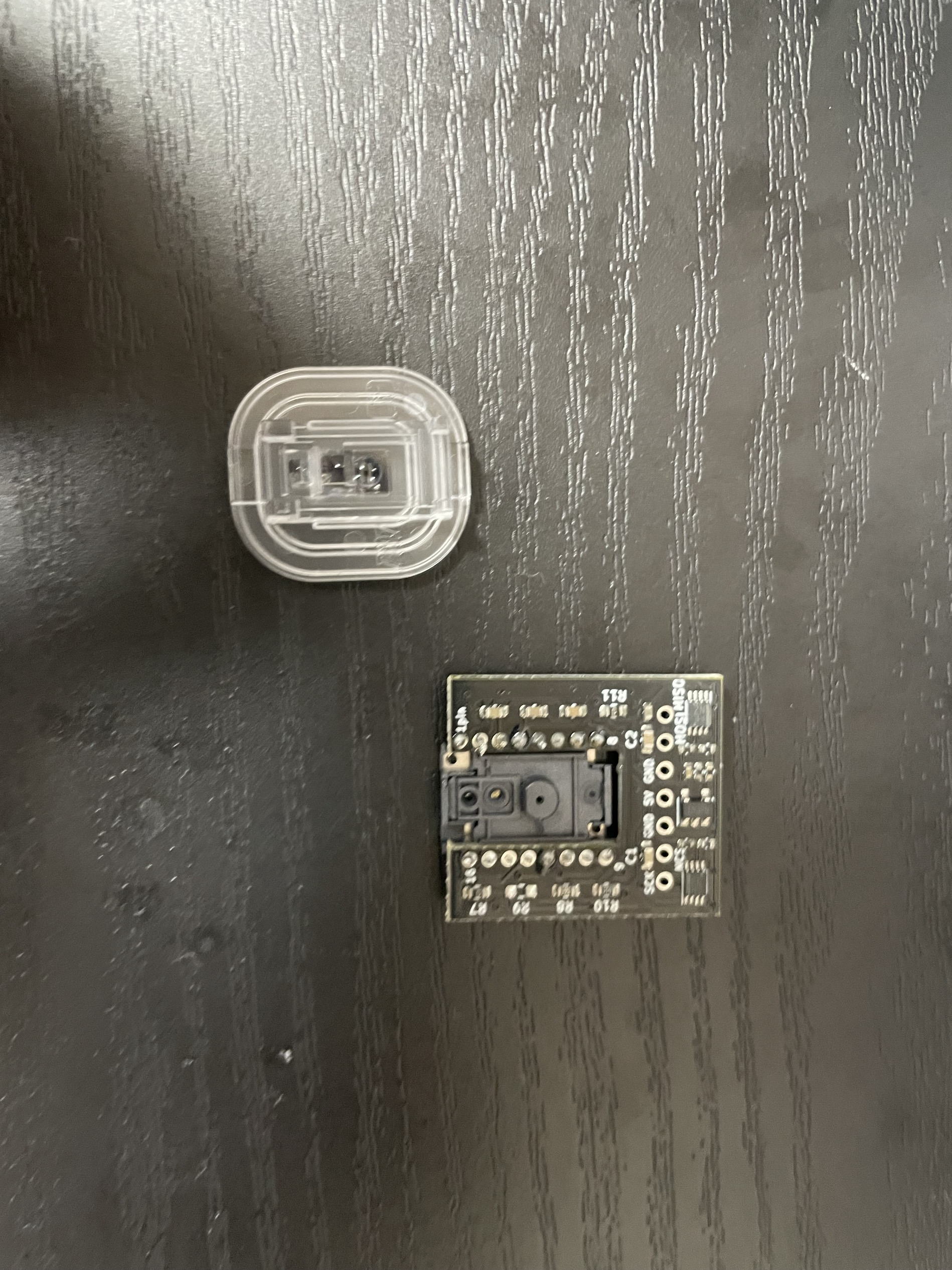
本当にこれで動くの……?と思ってしまいましたがちゃんと動きました。すごい。
動作テスト
さてここからは動作確認です。
本来は組み立て前に行うべきですが、私は確認手段がスイッチを差し込むという方法しかなかったため、ひとまず組み立てました。
ここでも事件が起こるとは知らずに、組み立てを進めていた私、どんまい。
まずは左右両方のPro microにテスト用のファームウェアを書き込みます。
その後、各スイッチを押して反応があるかどうかをチェックします。
私のキーボードは44キー中38キーが反応しました(6キー反応しませんでした)。
裏表を間違えたことによる故障という言葉が脳内をよぎりましたが、動作不良に関する記事によると基本的にははんだ付けが不十分とのことでしたので、せっかく止めたネジを外してはんだ付け再開です。
今になって考えてみると、裏表を間違えてはんだ付けをし、全部取り外してつけ直すなんてミスをしたという記事があるわけないんです、この記事以外に。
だから検索しても出てこなかったのかーと今になって思いました。
なんやかんやではんだ付けをし直したところ、全スイッチが反応するようになりましたので再度ネジ止めです(ここまでに4回ネジを付けては外しを繰り返しました。深夜にやることではないようです)。
あとはパーツをはめ込んでいくだけです。
全てのパーツをはめて完成したキーボードがこちら!

長かったはんだとの格闘も終了し、初めての自作キーボードが完成しました。
美しい。
さて、今回Keyball44を作成するまでに要した時間ですが、計4時間半でした。
やはり最初の表裏のミスと、動作確認後のやり直し作業に時間を取られてしまいました。
このあたりのミスがなければ3時間ほどで十分完成すると思います。
製作後の感想
実際に作ってみて、使ってみたキーボードの評価ですが、文句なしです。
4時間半かけて作ったキーボードということもあり愛着が湧いています。
しかし冒頭でも述べた通り、キーマッピングに慣れるまではどうしても効率が下がってしまうなというのが正直な感想です。
それでも慣れてしまえばとんでもないスピードでの作業が期待できます。
それと肩こりですが、確かにKeyball44に変えてから軽減したように感じます。
作業中に“背伸び”をすることが圧倒的に減ったように思いますので、肩こりに悩まされている方は一度試してみると良いかもしれません。
なんといっても、あのバラバラなパーツの状態から完成形になって、紆余曲折ありましたがしっかりと動作していることに感動しています。
キースイッチの押下圧や打鍵感、キートップの色など今後もカスタマイズできるのも魅力の1つですね。
終わりに
最後まで読んでくださってありがとうございました。
初めてのキーボード製作で失敗も多かったのですが、無事成功しました。
まずは使いこなせるように練習をしていこうと思います。
気が向いたら2台目の製作もしてみてもいいかなーと思ってしまっています。
この後にもRSSのメンバーが様々な分野のブログを投稿していきます。
次回は弊社の敏腕トップデザイナーのS.R.さんがFigmaについての記事を投稿するようです。
フロントエンド周り、特に画面デザインの段階で役立つ、非常に有益な情報をお伝えします!
「あまり画面周りにはこだわらない」と思っている方もぜひご一読ください!
レイスシステムソリューションズでは、アプリケーションエンジニア、クラウド基盤エンジニアをはじめとして、様々な職種のスペシャリストを募集しています!
レイスシステムソリューションズ株式会社のソフトウェア開発や、
採用に関するお問い合わせについては、下記のリンクにてお問い合わせください。